Cadastrar paciente
Fluxo recomendado para criar um paciente novo com dados mínimos, contato correto e prontuário preparado para atendimento.
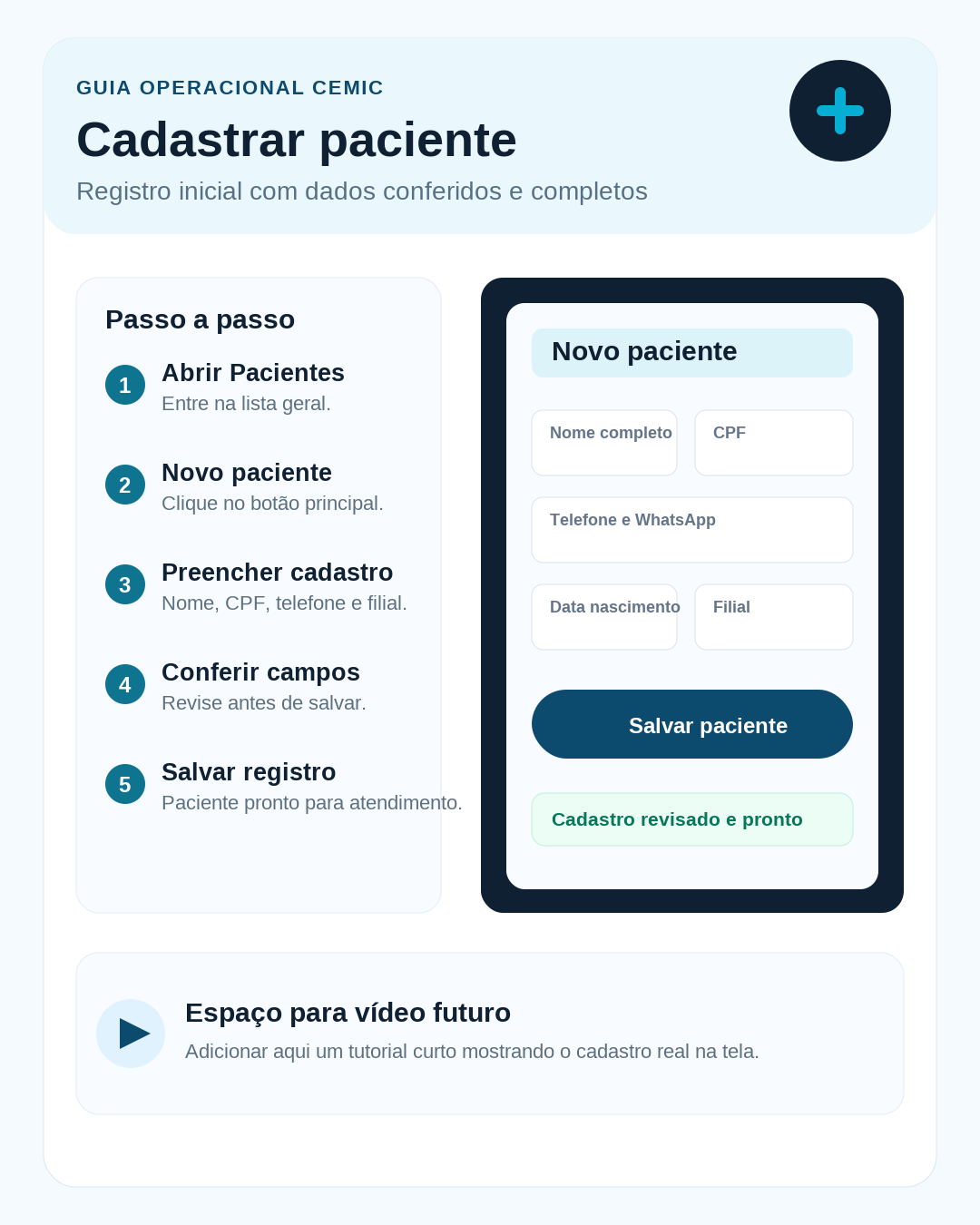
Passo a passo essencial
Siga a sequência abaixo na ordem. Ela foi escrita como procedimento operacional para reduzir dúvida na execução.
- 1
Passo 1
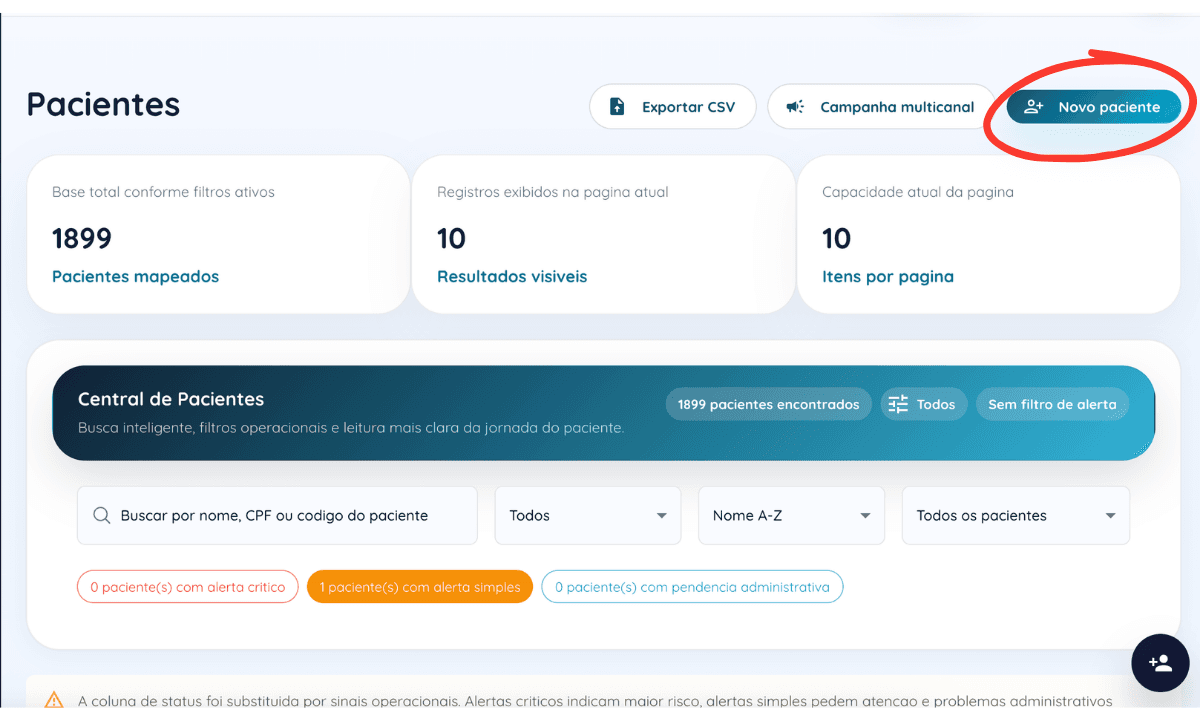
Acesse a tela Pacientes pelo menu lateral e localize o botão Novo paciente no topo da página.
- 2
Passo 2
Clique em Novo paciente para abrir o formulário de cadastro.
- 3
Passo 3
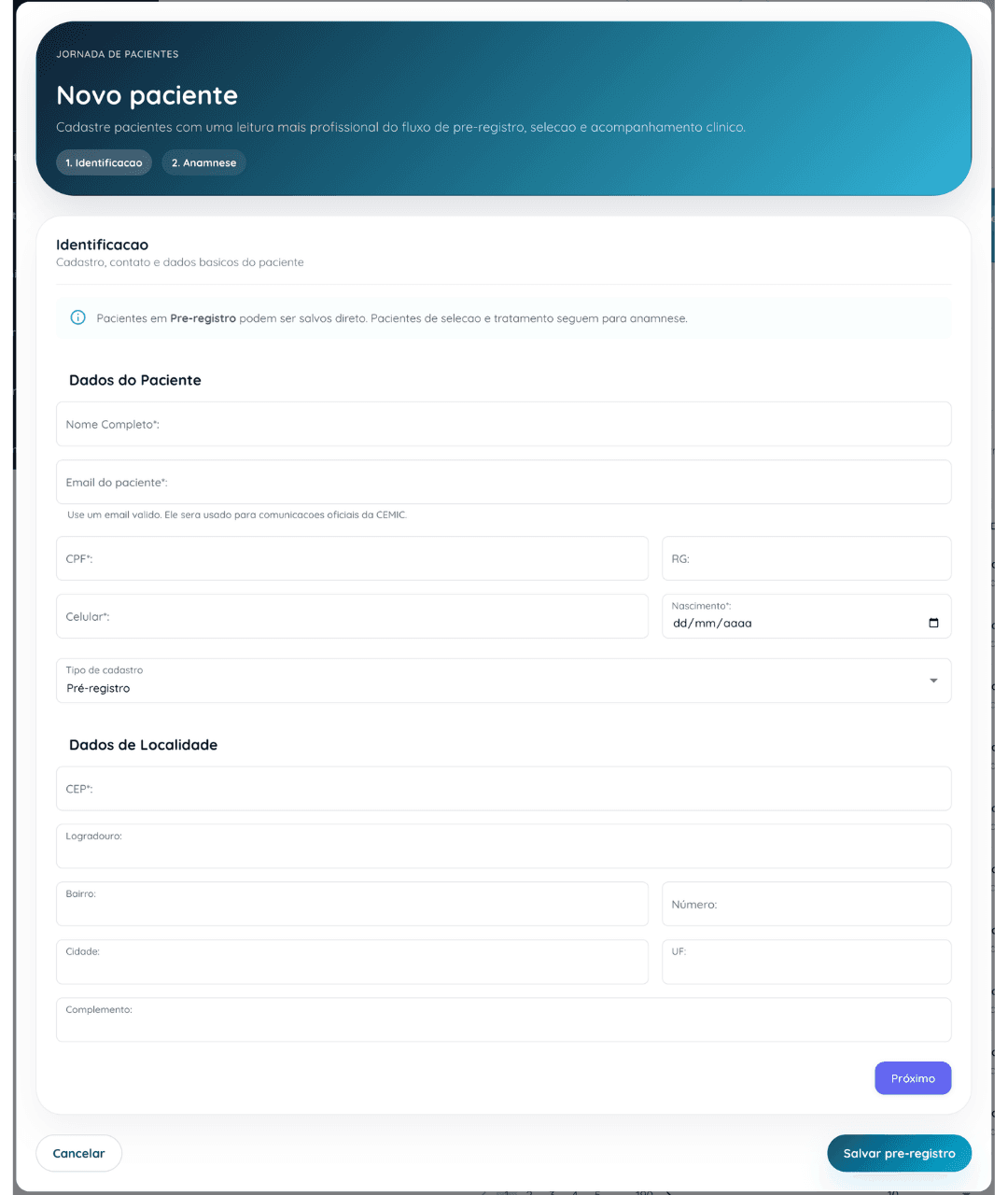
Preencha os dados principais do paciente com atenção: nome completo, CPF, telefone, email, data de nascimento, endereço e filial quando o campo estiver disponível.
- 4
Passo 4
Revise os dados antes de salvar, principalmente CPF, telefone e email, porque essas informações serão usadas no prontuário, financeiro, recibos e comunicações.
Veja na tela
Use os prints abaixo como referência visual. Eles mostram onde clicar e quais informações precisam ser conferidas antes de salvar.
Print 1
Onde iniciar o cadastro
Na listagem de pacientes, use o botão Novo paciente para abrir o formulário. Antes de clicar, pesquise pelo nome ou CPF para evitar cadastro duplicado.
- 1
Confirme que você está na tela Pacientes.
- 2
Use a busca antes de criar um novo cadastro.
- 3
Clique em Novo paciente somente quando tiver certeza de que o paciente ainda não existe.
Print 2
Como preencher o formulário
O formulário deve ser preenchido com dados reais e revisados. Campos de contato precisam estar corretos para permitir comunicação, recibos e histórico confiável.
- 1
Nome: escreva o nome completo, sem abreviar.
- 2
CPF: confira os números antes de salvar.
- 3
Telefone: informe DDD e número correto do paciente.
- 4
Email: use um email válido para comunicações oficiais.
- 5
Filial e dados complementares: preencha conforme o atendimento real.
Módulo 1
Antes de cadastrar
Pesquise pelo CPF e pelo nome para evitar duplicidade. Cadastro duplicado atrapalha financeiro, tratamentos e histórico clínico.
- 1Ação detalhada
Na tela Pacientes, pesquise primeiro pelo CPF do paciente, quando ele informar esse dado.
- 2Ação detalhada
Se o CPF não estiver disponível, pesquise pelo nome completo e por partes do nome para conferir se já existe cadastro.
- 3Ação detalhada
Se encontrar um cadastro parecido, abra o prontuário e compare telefone, email, data de nascimento ou filial antes de criar outro paciente.
Módulo 2
Cadastro seguro
Use dados reais e completos sempre que possível, porque o sistema usa essas informações para recibos, comunicação e rastreio operacional.
- 1Ação detalhada
Preencha o nome completo do paciente como ele deve aparecer em documentos, recibos e histórico interno.
- 2Ação detalhada
Digite telefone com DDD e confira se o número pertence ao paciente ou responsável autorizado.
- 3Ação detalhada
Informe email válido quando existir, porque ele poderá ser usado para comunicações oficiais da CEMIC.
- 4Ação detalhada
Preencha CPF com cuidado, pois ele ajuda a evitar duplicidade e facilita busca futura.
- 5Ação detalhada
Complete dados complementares disponíveis no formulário para deixar o prontuário mais confiável.
Módulo 3
Depois de salvar
Abra o prontuário criado e confirme se os dados aparecem no topo antes de lançar tratamentos ou financeiro.
- 1Ação detalhada
Depois de salvar, abra o prontuário criado e confira se o nome do paciente aparece corretamente no topo.
- 2Ação detalhada
Revise telefone, email e CPF antes de lançar tratamentos, exames, anexos ou pagamentos.
- 3Ação detalhada
Se perceber erro no cadastro, corrija imediatamente antes de continuar o atendimento.
- 4Ação detalhada
Só avance para tratamentos ou financeiro quando tiver certeza de que o prontuário pertence ao paciente correto.
Como usar este treinamento
- 1
Leia primeiro o passo a passo essencial para entender a ordem do fluxo.
- 2
Depois execute cada módulo, um por vez, sem pular a conferência final.
- 3
Se houver dúvida financeira, pare antes de gerar recibo ou documento.