Buscar paciente
Como localizar pacientes por nome, CPF ou contexto operacional sem duplicar cadastro.
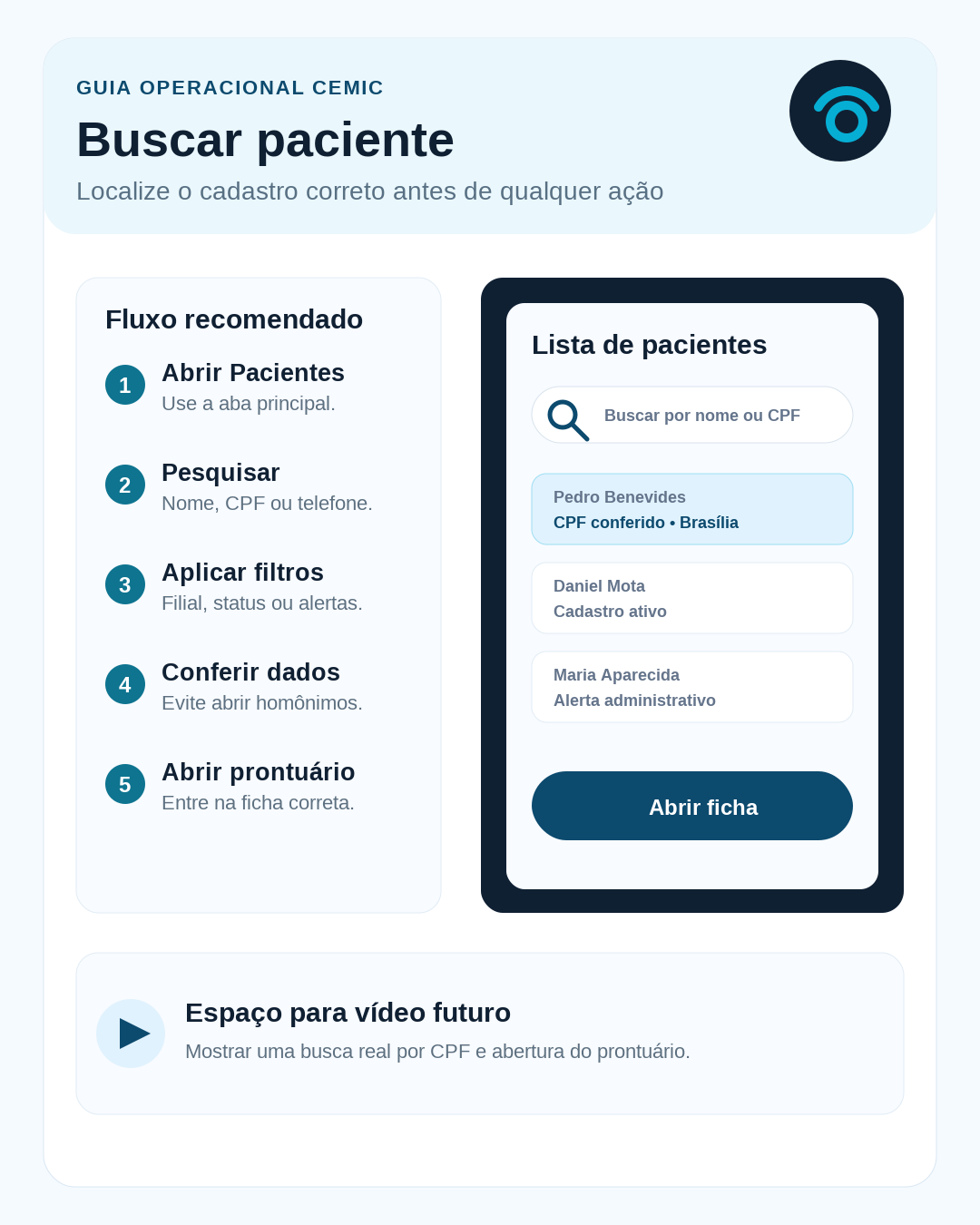
Passo a passo essencial
Siga a sequência abaixo na ordem. Ela foi escrita como procedimento operacional para reduzir dúvida na execução.
- 1
Passo 1
Entre na tela Pacientes e localize o campo de busca principal acima da listagem.
- 2
Passo 2
Digite nome completo, parte do nome ou CPF do paciente. No exemplo visual, a busca está filtrando por nome.
- 3
Passo 3
Confira os resultados exibidos na tabela e compare dados como nome, CPF, telefone e unidade antes de abrir o prontuário.
- 4
Passo 4
Use os filtros destacados quando precisar refinar a listagem por contexto operacional, como unidade ou situação exibida na tela.
Veja na tela
Use os prints abaixo como referência visual. Eles mostram onde clicar e quais informações precisam ser conferidas antes de salvar.
Print 1
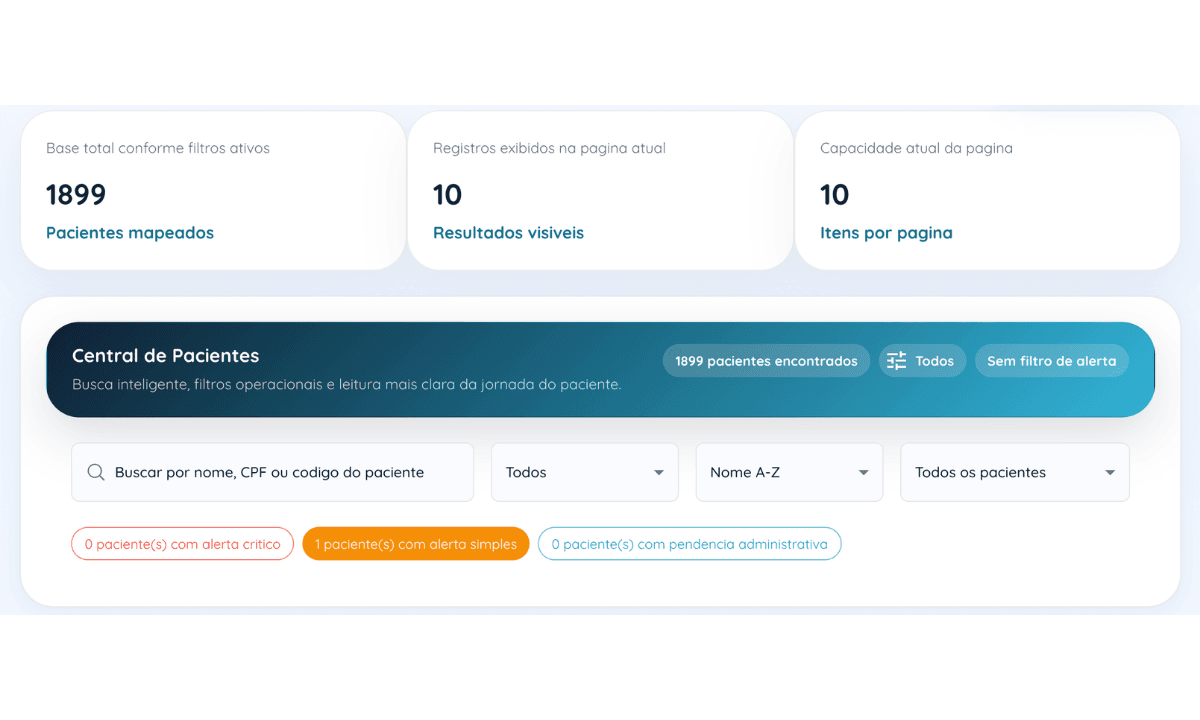
Campo principal de busca
O campo de busca fica na parte superior da listagem de pacientes. Ele deve ser usado antes de criar cadastro novo ou lançar qualquer informação.
- 1
Use este campo para pesquisar paciente por nome ou CPF.
- 2
Digite parte do nome quando não souber o nome completo.
- 3
Prefira CPF quando a busca precisar ser mais precisa.
Print 2
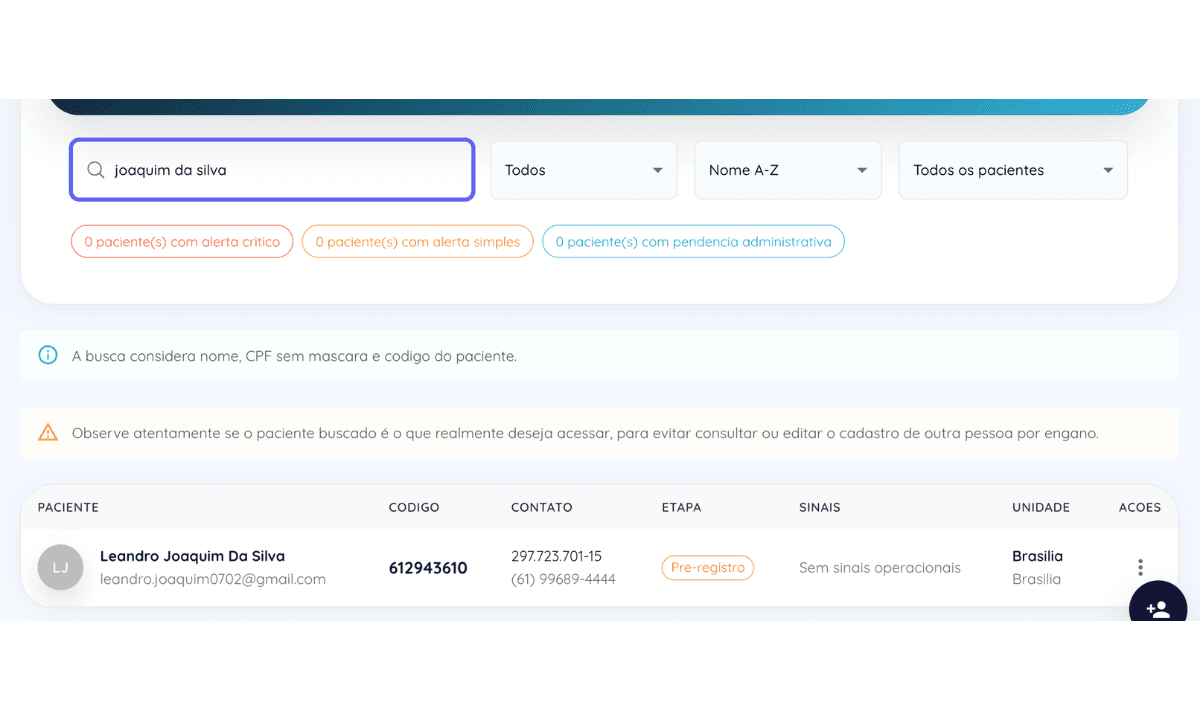
Exemplo de busca por nome
Neste exemplo, o sistema está filtrando a tabela pelo nome digitado. A recepção deve conferir o resultado antes de abrir ou alterar o prontuário.
- 1
Digite o nome ou parte do nome no campo de busca.
- 2
Aguarde a tabela atualizar com os pacientes encontrados.
- 3
Compare o paciente encontrado com CPF, telefone ou unidade antes de continuar.
Print 3
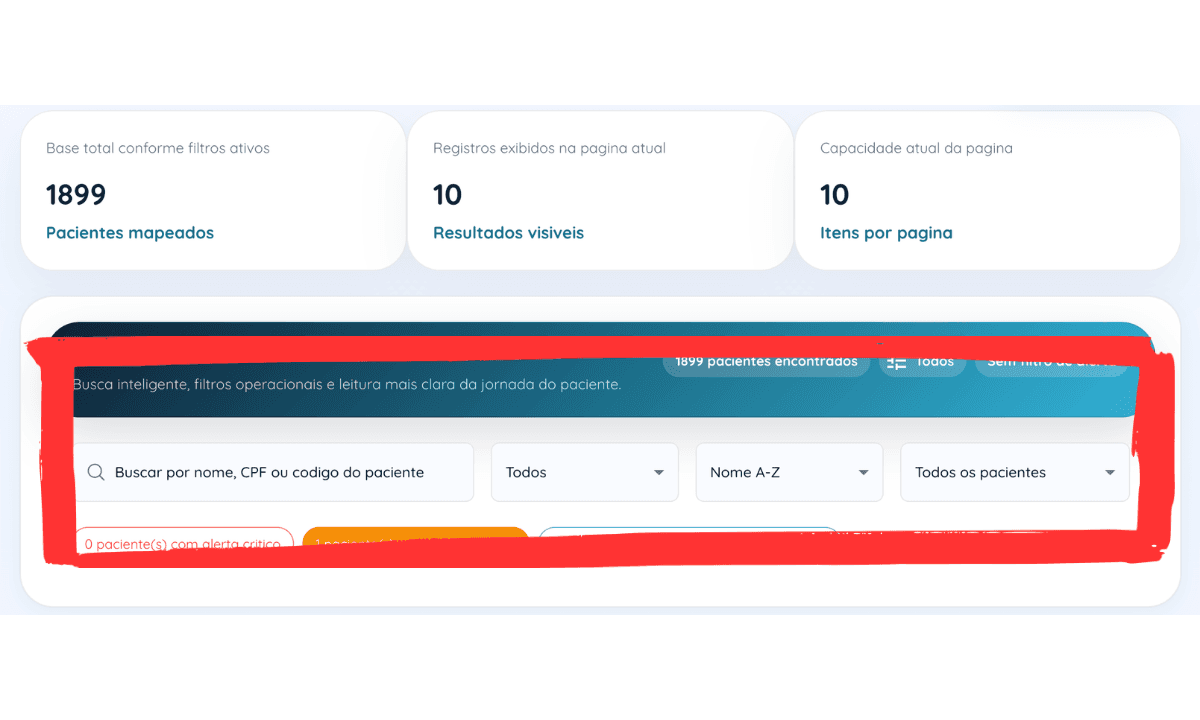
Filtros da listagem
Os filtros ajudam a refinar a visualização quando existem muitos pacientes na tabela ou quando a equipe precisa analisar um recorte específico.
- 1
Use os filtros para reduzir a quantidade de pacientes exibidos.
- 2
Combine busca textual com filtros quando houver muitos resultados.
- 3
Depois de aplicar filtros, confira se a listagem ainda corresponde ao paciente procurado.
Módulo 1
Busca por nome
Use parte do nome quando não tiver certeza do cadastro. Compare CPF, telefone e filial antes de abrir.
- 1Ação detalhada
Digite o nome completo quando tiver certeza da grafia informada pelo paciente.
- 2Ação detalhada
Quando não souber o nome completo, digite apenas uma parte do nome e aguarde a tabela filtrar os resultados.
- 3Ação detalhada
Se aparecer mais de um paciente com nome parecido, compare CPF, telefone e unidade antes de abrir o prontuário.
- 4Ação detalhada
Não altere cadastro, tratamento ou financeiro enquanto houver dúvida sobre qual paciente é o correto.
Módulo 2
Busca por CPF
É a forma mais segura para localizar o prontuário certo, principalmente em lançamentos financeiros.
- 1Ação detalhada
Digite o CPF informado pelo paciente no campo de busca, com ou sem pontuação conforme o campo aceitar.
- 2Ação detalhada
Confira se o resultado encontrado pertence ao mesmo paciente antes de abrir o prontuário.
- 3Ação detalhada
Se nenhum paciente aparecer, revise se o CPF foi digitado corretamente e se o cadastro antigo pode estar sem CPF.
- 4Ação detalhada
Antes de criar novo cadastro, pesquise também por nome para evitar duplicidade.
Módulo 3
Uso dos filtros
Filtros ajudam a trabalhar com listas grandes e reduzem risco de abrir paciente errado.
- 1Ação detalhada
Use filtros quando a busca por nome retornar muitos pacientes parecidos.
- 2Ação detalhada
Filtre por unidade ou contexto exibido na tela quando a equipe precisar conferir um grupo específico.
- 3Ação detalhada
Depois de aplicar filtro, leia a tabela com atenção e confirme se o paciente certo continua visível.
- 4Ação detalhada
Limpe ou ajuste filtros se o paciente esperado não aparecer.
Como usar este treinamento
- 1
Leia primeiro o passo a passo essencial para entender a ordem do fluxo.
- 2
Depois execute cada módulo, um por vez, sem pular a conferência final.
- 3
Se houver dúvida financeira, pare antes de gerar recibo ou documento.