Visualizar dados do paciente
Leitura rápida do prontuário para entender dados pessoais, alertas, histórico clínico, financeiro e anexos.
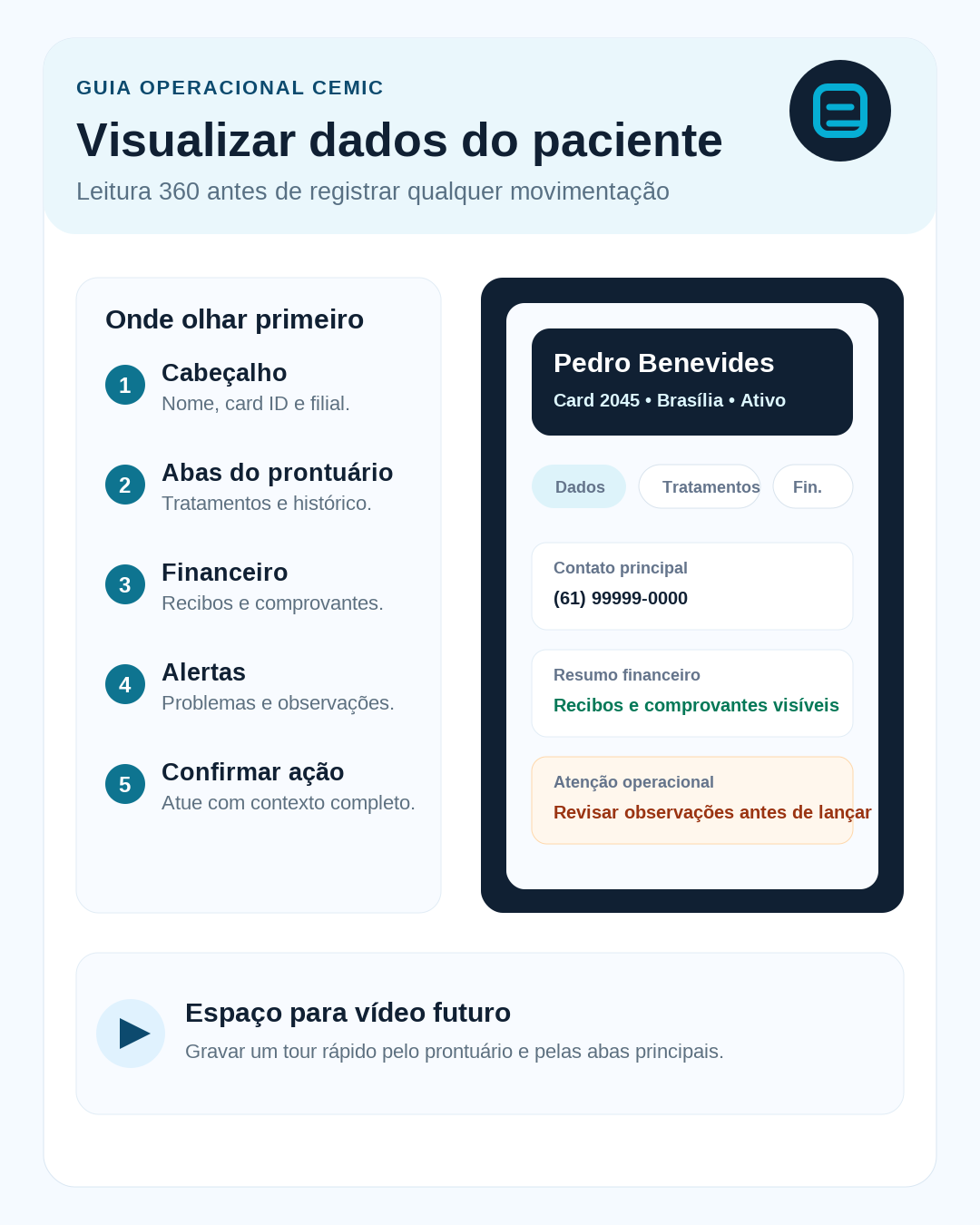
Passo a passo essencial
Siga a sequência abaixo na ordem. Ela foi escrita como procedimento operacional para reduzir dúvida na execução.
- 1
Passo 1
Abra o paciente correto pela listagem depois de pesquisar por nome ou CPF.
- 2
Passo 2
Confira o cabeçalho do prontuário, observando nome, contato, idade, CPF e informações rápidas antes de qualquer lançamento.
- 3
Passo 3
Use a navegação interna para alternar entre dados, tratamentos, financeiro, agendamentos, problemas, exames e anexos.
- 4
Passo 4
Antes de lançar tratamento, pagamento ou documento, revise se você ainda está no prontuário do paciente correto.
Veja na tela
Use os prints abaixo como referência visual. Eles mostram onde clicar e quais informações precisam ser conferidas antes de salvar.
Print 1
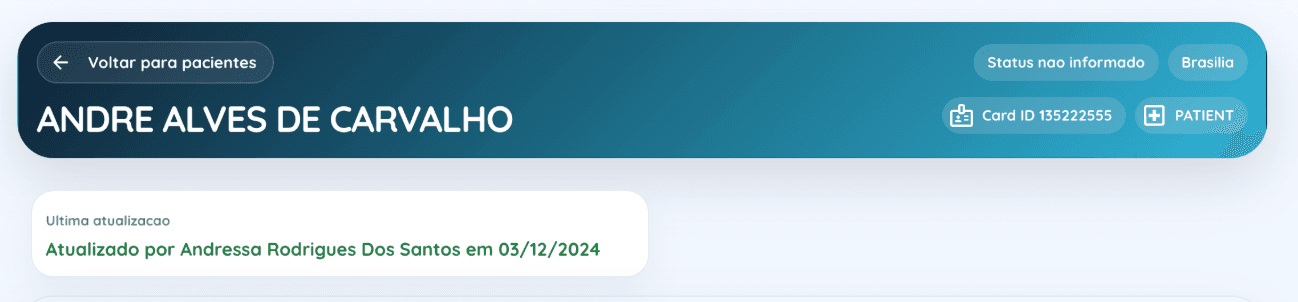
Cabeçalho e dados iniciais
O topo do prontuário mostra as informações principais do paciente. Essa área deve ser revisada antes de lançar tratamentos, financeiro ou documentos.
- 1
Confira o nome do paciente antes de qualquer ação.
- 2
Revise telefone, idade, CPF e dados rápidos exibidos no topo.
- 3
Use o cabeçalho como confirmação visual de que o prontuário aberto é o correto.
Print 2
Navegação do prontuário
As abas organizam o prontuário por área de trabalho. Cada informação deve ser lançada no lugar correto para evitar bagunça operacional.

- 1
Use Dados para informações cadastrais e leitura geral.
- 2
Use Tratamentos para procedimentos, orçamentos e encaminhamentos.
- 3
Use Financeiro para pagamentos, créditos, recibos e devoluções.
- 4
Use Exames e Anexos para documentos e arquivos do paciente.
Print 3
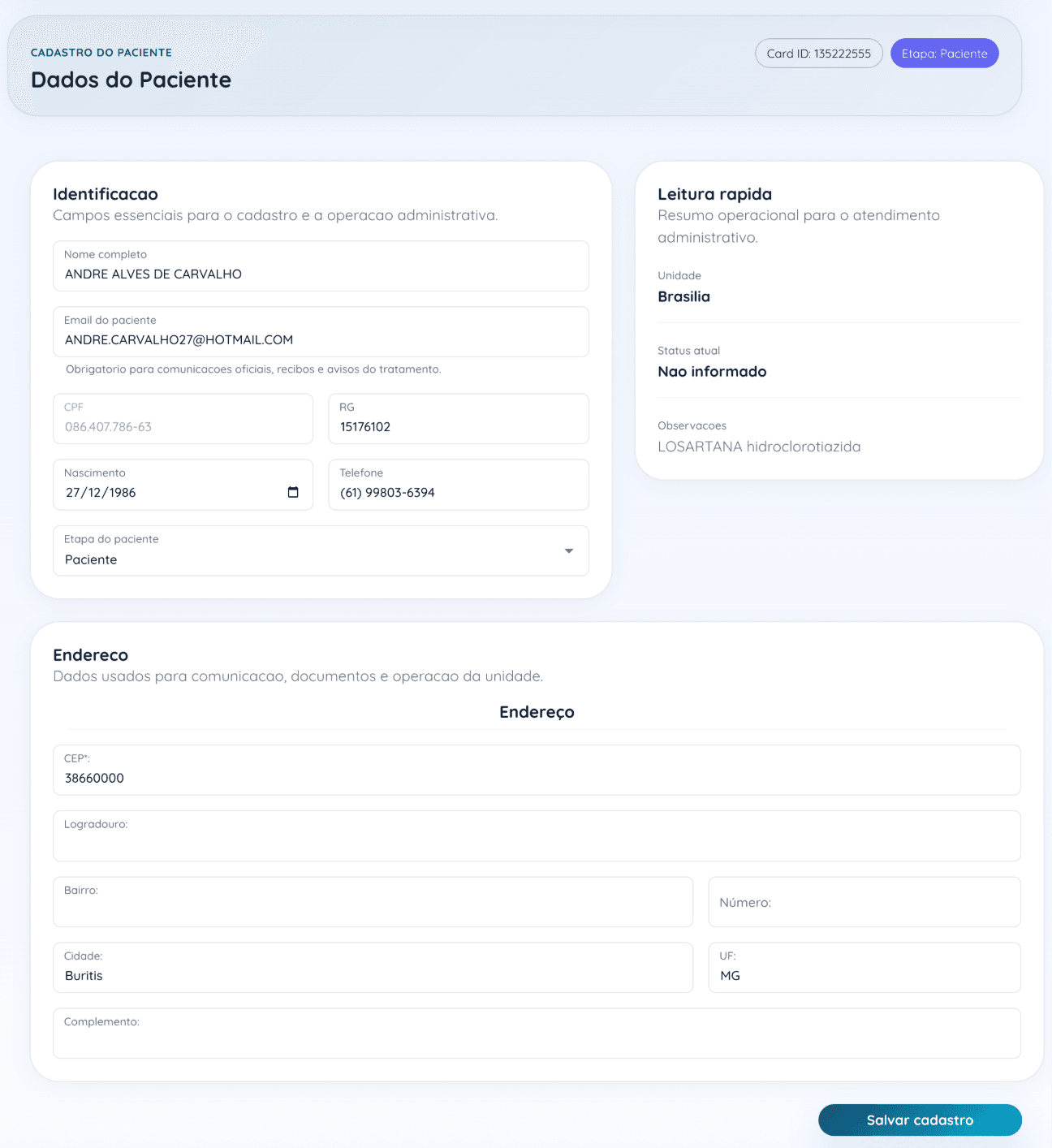
Dados completos do paciente
A área de dados permite revisar informações cadastrais, contato, endereço e contexto do paciente. Ela deve estar organizada antes de avançar para outros fluxos.
- 1
Revise os dados pessoais para garantir que recibos e comunicações fiquem corretos.
- 2
Confira telefone e email antes de enviar campanhas, recibos ou avisos.
- 3
Atualize endereço e informações complementares sempre que o paciente informar mudança.
- 4
Se encontrar dado errado, corrija antes de lançar financeiro ou documentos.
Print 4
Ações rápidas do prontuário
As ações rápidas dão acesso aos fluxos mais usados do paciente. Use com atenção, porque algumas ações impactam tratamento, financeiro ou documentação.

- 1
Use ações rápidas apenas depois de confirmar o paciente no cabeçalho.
- 2
Ao lançar tratamento ou financeiro, revise os dados antes de salvar.
- 3
Evite abrir vários pacientes em sequência sem conferir em qual prontuário você está.
Módulo 1
Topo do prontuário
Use o cabeçalho para conferir identidade, contato e contexto geral antes de qualquer ação.
- 1Ação detalhada
Confira o nome completo do paciente no topo do prontuário antes de lançar qualquer informação.
- 2Ação detalhada
Revise telefone, CPF, idade e demais dados rápidos exibidos para confirmar identidade.
- 3Ação detalhada
Se algum dado estiver incorreto ou incompleto, corrija antes de lançar tratamento, financeiro ou documento.
Módulo 2
Abas principais
Cada aba tem uma responsabilidade específica. Isso evita misturar informação clínica, financeira e documental.
- 1Ação detalhada
Use a aba Dados para revisar cadastro, contato e informações gerais do paciente.
- 2Ação detalhada
Use a aba Tratamentos para lançar procedimentos, regiões, valores e encaminhamentos clínicos.
- 3Ação detalhada
Use a aba Financeiro para pagamentos, créditos, recibos, devoluções e troca de tratamento.
- 4Ação detalhada
Use as abas Exames e Anexos para guardar arquivos, documentos e evidências do prontuário.
Módulo 3
Alertas e pendências
Problemas e observações ajudam a equipe a não perder contexto importante sobre o paciente.
- 1Ação detalhada
Leia problemas, pendências e observações antes de realizar atendimento ou lançar financeiro.
- 2Ação detalhada
Quando uma pendência for resolvida, atualize o status para manter o histórico confiável.
- 3Ação detalhada
Escreva observações claras, com contexto suficiente para outro funcionário entender depois.
- 4Ação detalhada
Não ignore avisos do prontuário, principalmente quando envolvem financeiro, documentos ou atendimento clínico.
Como usar este treinamento
- 1
Leia primeiro o passo a passo essencial para entender a ordem do fluxo.
- 2
Depois execute cada módulo, um por vez, sem pular a conferência final.
- 3
Se houver dúvida financeira, pare antes de gerar recibo ou documento.