Lançar tratamentos
Passo a passo completo para usar o odontograma, escolher regiões, lançar tratamentos rápidos ou manuais e manter histórico clínico/financeiro coerente.
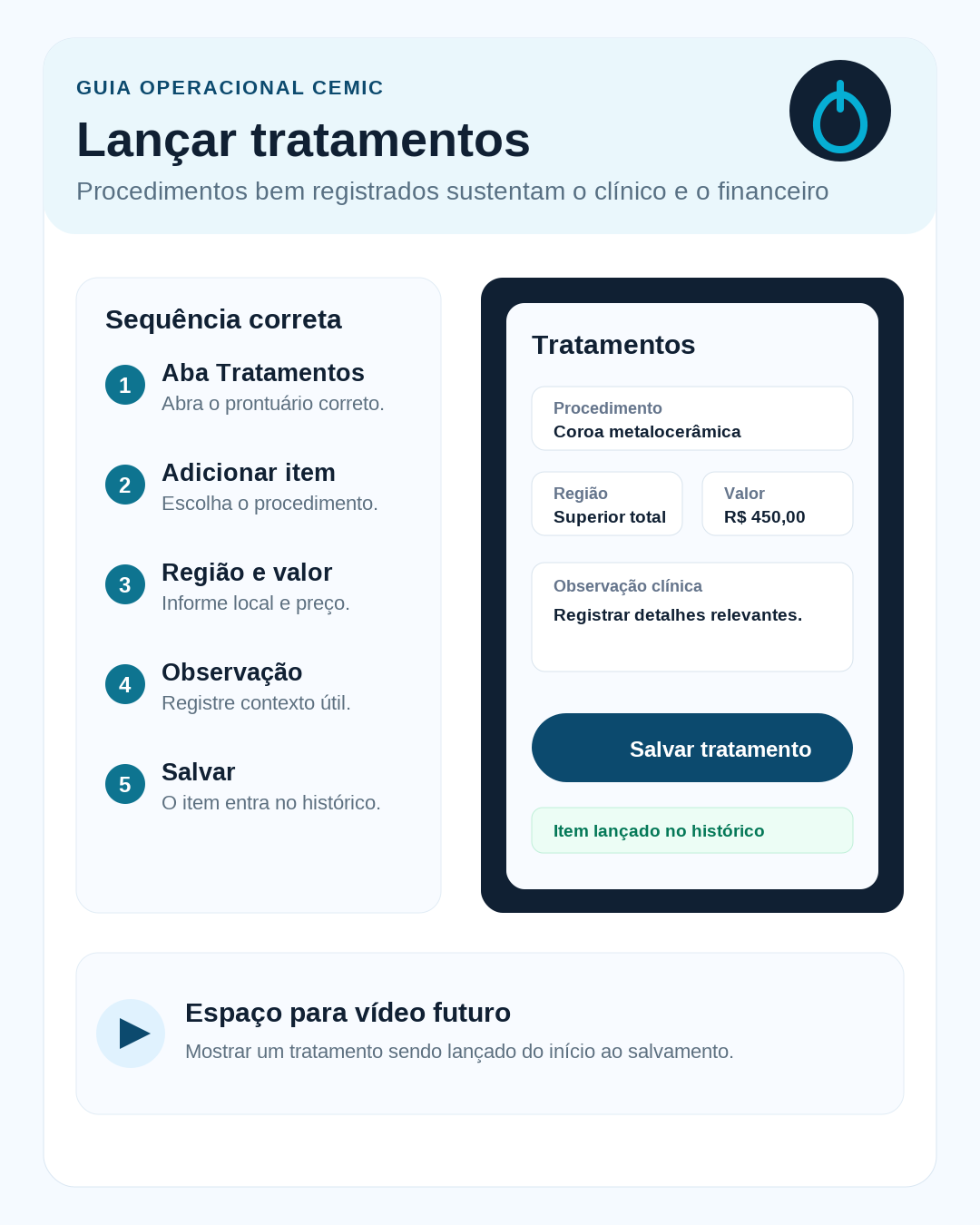
Passo a passo essencial
Siga a sequência abaixo na ordem. Ela foi escrita como procedimento operacional para reduzir dúvida na execução.
- 1
Passo 1
Abra o prontuário do paciente correto e entre na aba Tratamentos para acessar o odontograma e o plano de tratamentos.
- 2
Passo 2
No odontograma, escolha a região geral ou o dente específico onde o tratamento será vinculado.
- 3
Passo 3
Ao abrir a região, revise se já existe histórico naquele local antes de clicar em Adicionar tratamento.
- 4
Passo 4
Escolha entre modo rápido, para tratamentos já cadastrados no catálogo, ou modo manual, quando precisar criar um tratamento específico.
- 5
Passo 5
Antes de salvar, confira região, nome do tratamento, valor, quantidade, grupo financeiro e impacto no histórico do paciente.
Veja na tela
Use os prints abaixo como referência visual. Eles mostram onde clicar e quais informações precisam ser conferidas antes de salvar.
Print 1
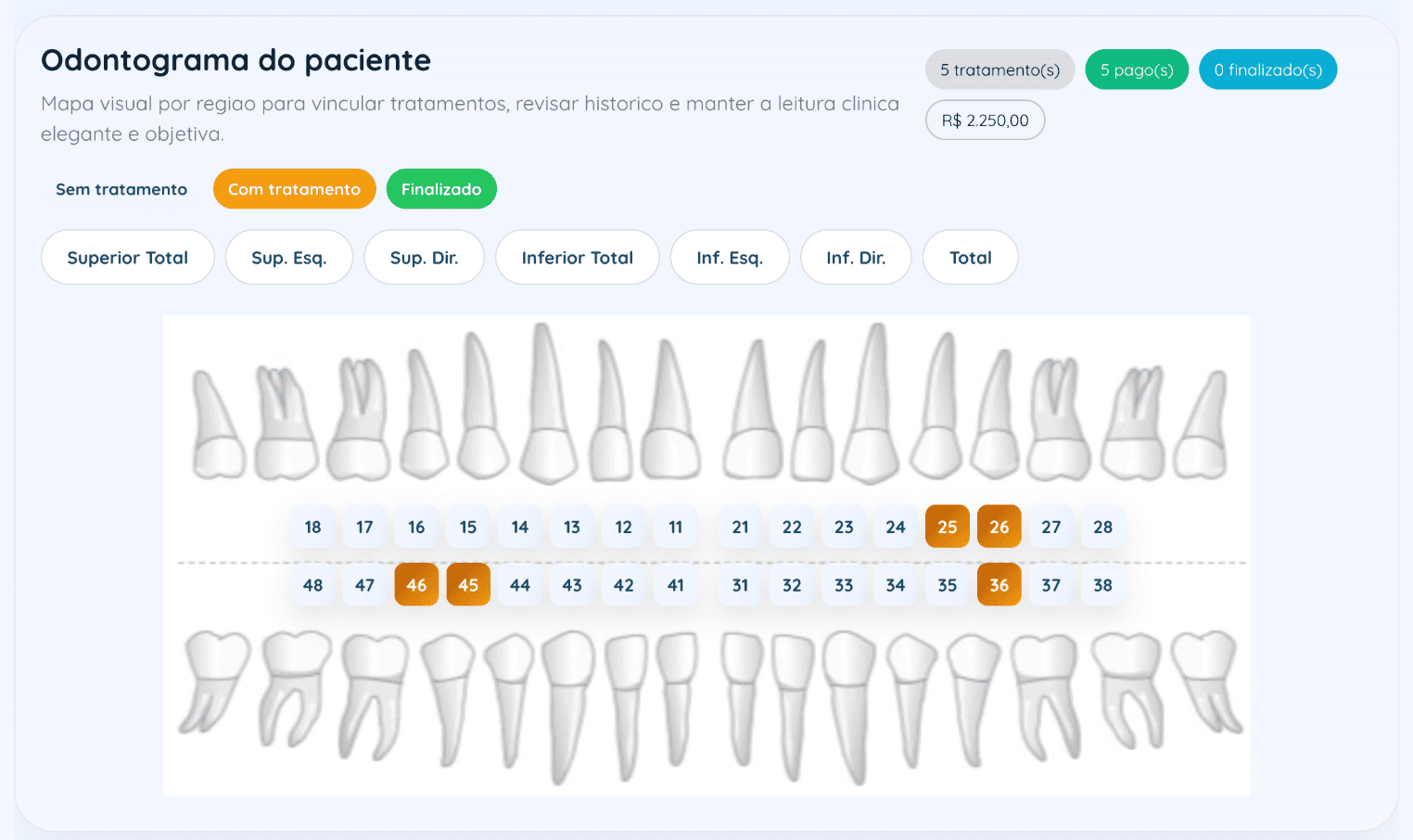
Odontograma do paciente
O odontograma é o mapa visual dos tratamentos. Ele mostra regiões, dentes, totais do plano e marcadores de situação para ajudar a equipe a entender rapidamente o histórico clínico do paciente.
- 1
Use a legenda para entender a cor da região: sem tratamento, com tratamento ou finalizado.
- 2
Observe os contadores no topo para conferir quantidade de tratamentos, pagos e finalizados.
- 3
Clique em uma região geral ou dente específico para ver o histórico daquela área.
- 4
Não lance tratamento sem conferir se a região escolhida corresponde à orientação clínica.
Print 2
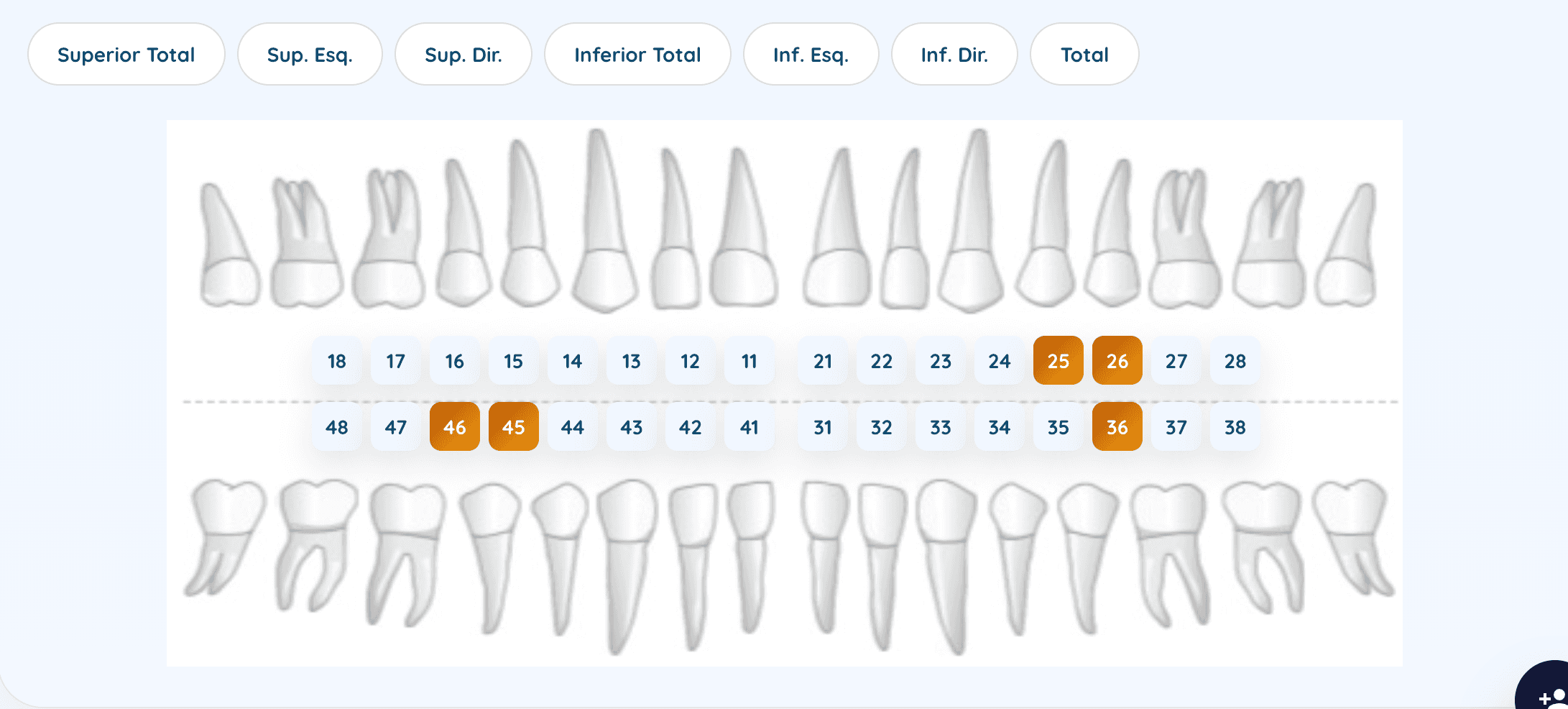
Seleção por região ou dente
A tela permite selecionar regiões amplas, como Superior Total ou Inferior Total, e também dentes específicos. Essa escolha define como o tratamento aparecerá no histórico, no financeiro e nos recibos.
- 1
Use Superior Total, Inferior Total ou Total quando o procedimento envolver uma área ampla.
- 2
Use Sup. Esq., Sup. Dir., Inf. Esq. ou Inf. Dir. quando o procedimento pertencer a um quadrante.
- 3
Clique no número do dente quando o tratamento for específico de uma unidade dentária.
- 4
Região errada gera histórico confuso e pode atrapalhar recibos de dentistas e conferência futura.
Print 3
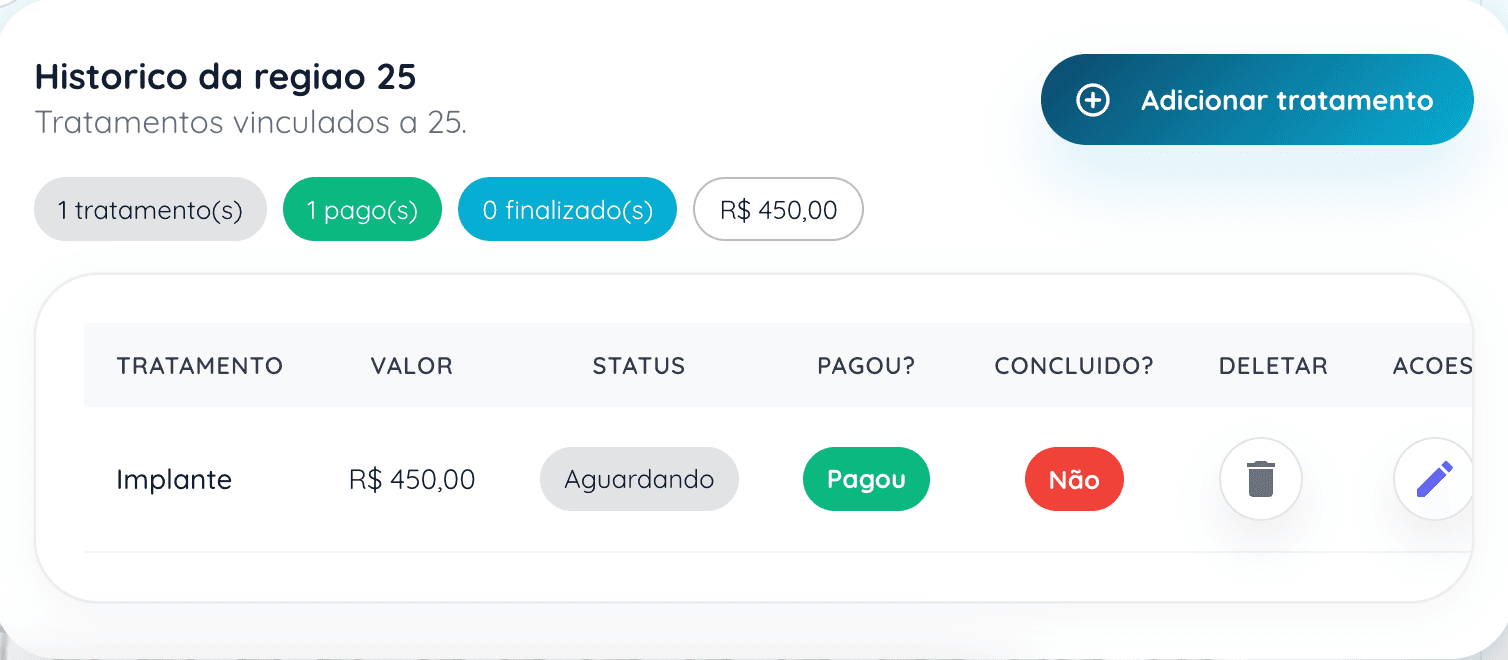
Histórico da região selecionada
Depois de clicar em uma região ou dente, o sistema mostra os tratamentos já vinculados naquele local e libera o botão Adicionar tratamento para novos lançamentos.
- 1
Confira o título da região antes de adicionar qualquer item.
- 2
Leia os indicadores de tratamento, pagos, finalizados e valor total da região.
- 3
Veja se já existe tratamento semelhante para evitar duplicidade.
- 4
Use o botão Adicionar tratamento somente depois de confirmar que aquela é a região correta.
Print 4
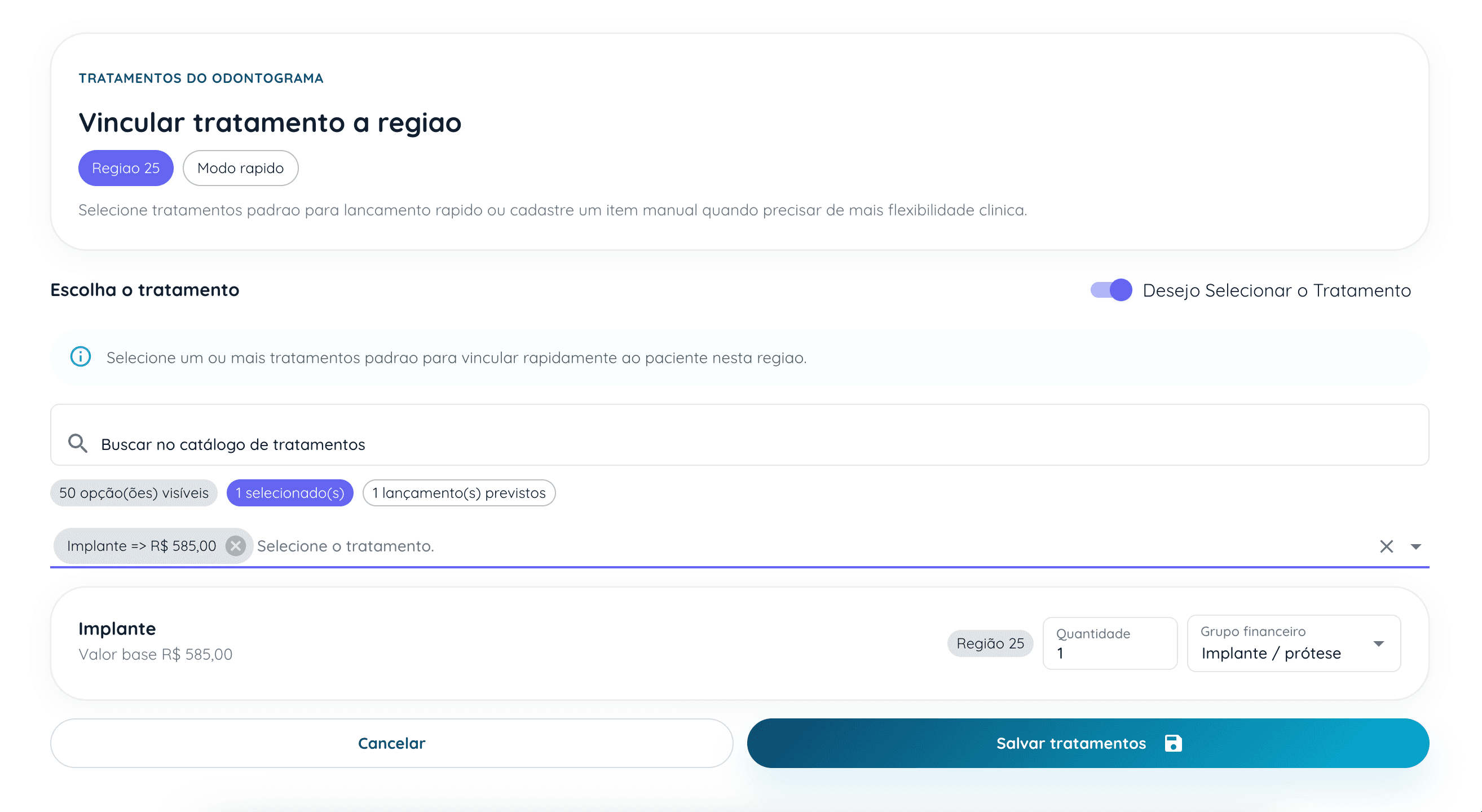
Adicionar tratamento em modo rápido
O modo rápido usa tratamentos padrão do catálogo. Ele é indicado para lançamentos comuns, porque já traz nome e valor base do tratamento, reduzindo erro de digitação.
- 1
Mantenha ativo o modo Desejo Selecionar o Tratamento para escolher itens do catálogo.
- 2
Use o campo Buscar no catálogo de tratamentos para localizar o procedimento correto.
- 3
Confira o chip do tratamento selecionado antes de salvar.
- 4
Revise quantidade, região vinculada e grupo financeiro antes de clicar em Salvar tratamentos.
Print 5
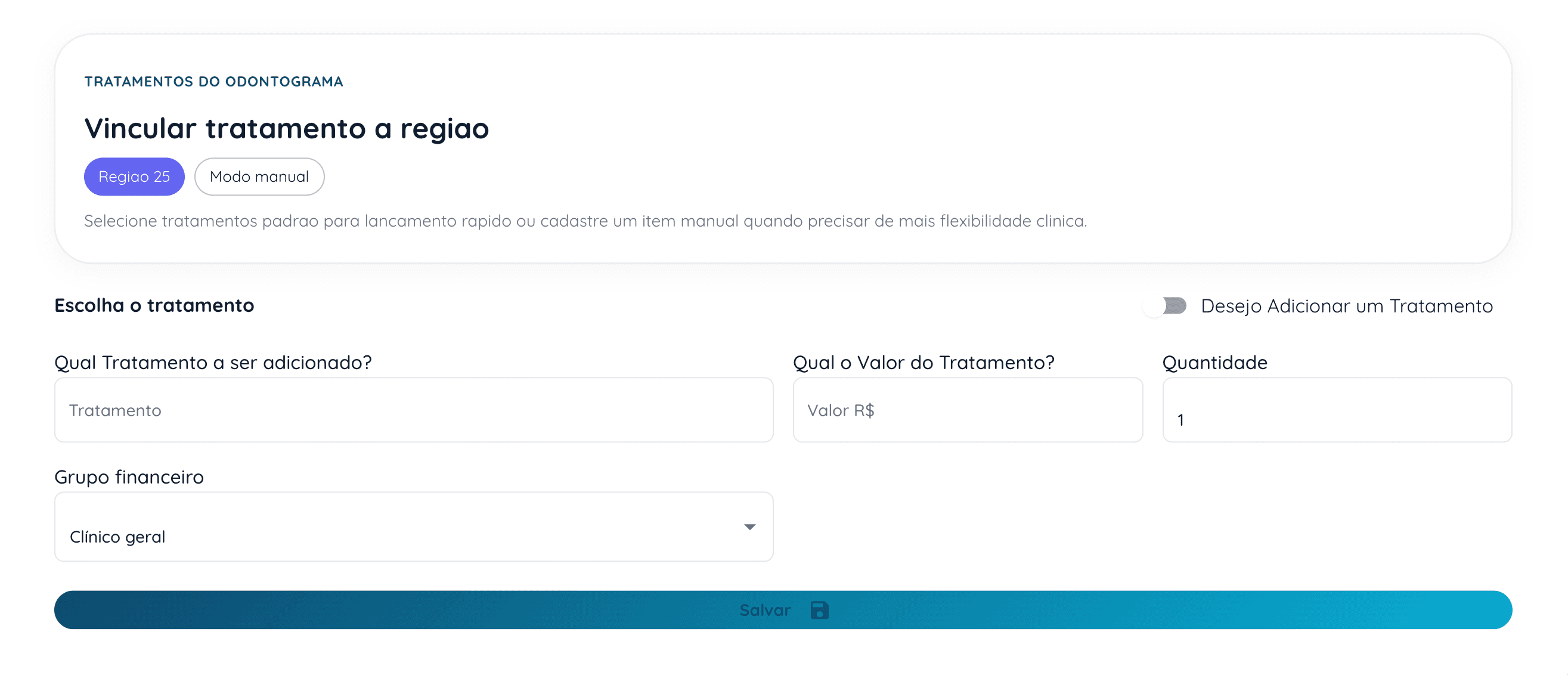
Adicionar tratamento em modo manual
O modo manual deve ser usado quando o tratamento não existe no catálogo ou quando a equipe precisa registrar um item com nome e valor específico.
- 1
Ative o modo Desejo Adicionar um Tratamento para liberar os campos manuais.
- 2
Digite o nome do tratamento de forma clara, evitando abreviações que confundam o financeiro.
- 3
Informe o valor do tratamento e a quantidade antes de salvar.
- 4
Escolha o grupo financeiro correto, porque ele será usado em relatórios, recibos e conferências.
Print 6
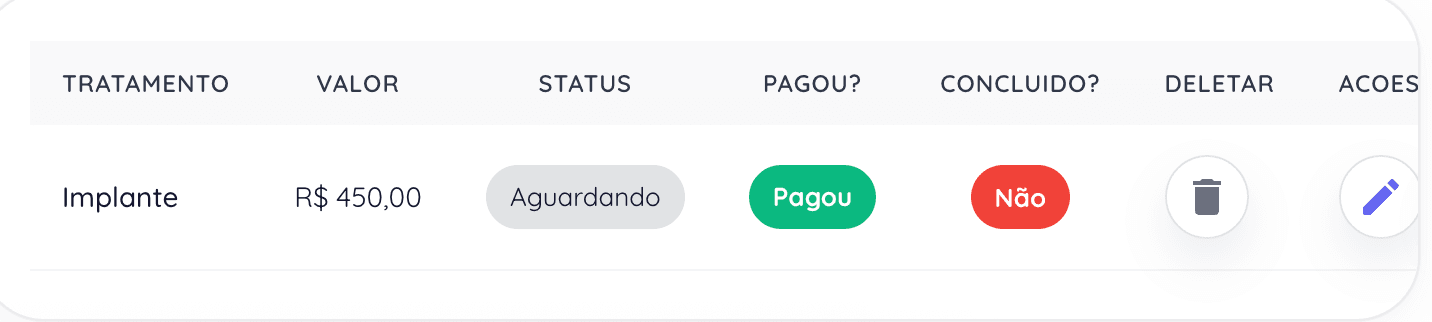
Leitura rápida dos tratamentos da região
A tabela da região mostra tratamento, valor, status clínico, situação de pagamento, conclusão, exclusão e edição. Essa visão é usada para conferir se o item ficou correto depois do lançamento.
- 1
Confira se o nome do tratamento e o valor estão corretos.
- 2
Leia o status clínico para saber se o tratamento está aguardando, concluído ou em outro estado.
- 3
Use a coluna Pagou? como leitura do vínculo financeiro, não como substituto do fluxo de pagamento.
- 4
Use o lápis para editar somente quando houver correção necessária e permissão para isso.
Print 7
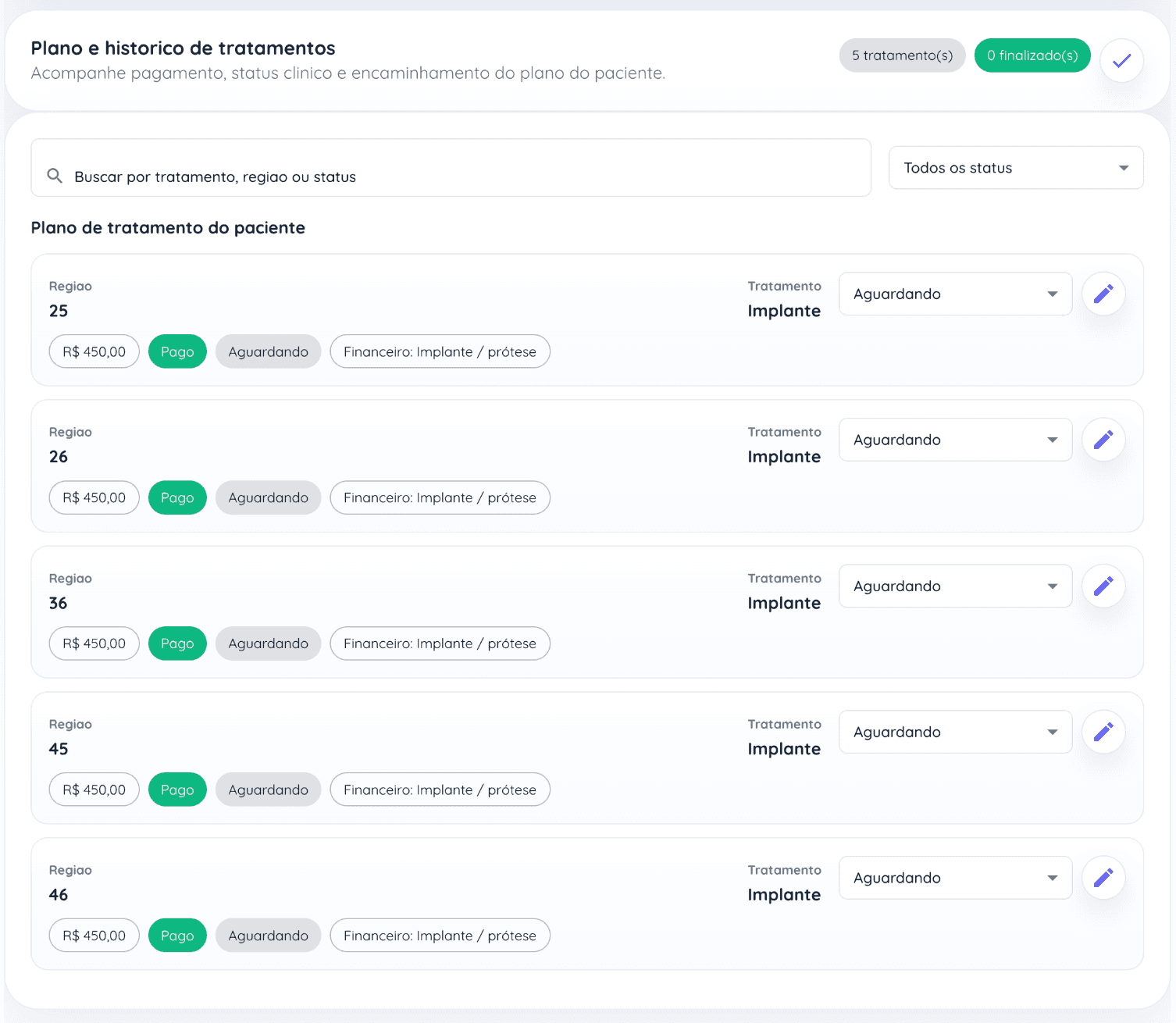
Plano e histórico de tratamentos
A lista consolidada mostra todos os tratamentos do paciente, com região, valor, pagamento, status e grupo financeiro. Ela é a principal tela para revisar o plano completo.
- 1
Use a busca para localizar tratamento, região ou status dentro do plano.
- 2
Use o filtro de status quando o paciente tiver muitos tratamentos cadastrados.
- 3
Confira região, valor, pagamento e grupo financeiro em cada card.
- 4
Altere status clínico com cuidado e salve alterações somente quando tiver certeza.
Módulo 1
Escolher a região correta no odontograma
A região é a base do histórico clínico. Ela define onde o tratamento aparece, como será lido pela equipe e como será interpretado em recibos e conferências futuras.
- 1Ação detalhada
Antes de clicar, confirme se o paciente aberto é o correto e se você está na aba Tratamentos.
- 2Ação detalhada
Use regiões gerais quando o procedimento envolver arcada, protocolo ou área ampla.
- 3Ação detalhada
Use o número do dente quando o tratamento for individual e precisar ficar vinculado a uma unidade específica.
- 4Ação detalhada
Se estiver em dúvida entre região ampla e dente específico, confirme com a orientação clínica antes de salvar.
- 5Ação detalhada
Depois de selecionar a região, leia o histórico exibido para evitar lançar tratamento duplicado.
Módulo 2
Lançar pelo modo rápido
O modo rápido é o caminho ideal para procedimentos já cadastrados no catálogo, porque reduz erro de nome, valor e grupo financeiro.
- 1Ação detalhada
Clique em Adicionar tratamento dentro da região ou dente selecionado.
- 2Ação detalhada
Mantenha a opção Desejo Selecionar o Tratamento ativa para usar o catálogo padrão.
- 3Ação detalhada
Pesquise o tratamento pelo nome no campo Buscar no catálogo de tratamentos.
- 4Ação detalhada
Selecione o procedimento correto e confira se ele apareceu como chip selecionado.
- 5Ação detalhada
Revise quantidade, região e grupo financeiro antes de salvar.
- 6Ação detalhada
Clique em Salvar tratamentos e aguarde o sistema atualizar o histórico da região.
Módulo 3
Lançar pelo modo manual
O modo manual existe para exceções: tratamentos fora do catálogo, ajustes específicos ou itens que precisam ser registrados com nome e valor próprios.
- 1Ação detalhada
Ative a opção Desejo Adicionar um Tratamento para trocar do modo rápido para o modo manual.
- 2Ação detalhada
Digite o nome do tratamento de forma objetiva, como ele deve aparecer no histórico e no financeiro.
- 3Ação detalhada
Informe o valor em reais com atenção, pois esse valor será referência para cobrança e conferência.
- 4Ação detalhada
Defina a quantidade quando houver mais de uma unidade do mesmo tratamento naquela região.
- 5Ação detalhada
Escolha o grupo financeiro adequado, como clínico geral, implante, prótese ou outro grupo disponível.
- 6Ação detalhada
Antes de salvar, releia nome, valor, quantidade, região e grupo financeiro.
Módulo 4
Revisar histórico, pagamento e status
Depois de salvar, a conferência evita que tratamentos errados sigam para financeiro, encaminhamento ou recibo profissional.
- 1Ação detalhada
Na tabela da região, confira se o tratamento apareceu no local correto e com valor correto.
- 2Ação detalhada
Use a coluna Pagou? apenas como leitura do vínculo financeiro; pagamento deve ser feito pelo fluxo financeiro do paciente.
- 3Ação detalhada
Use a coluna Concluído? e o status clínico com cuidado, porque isso impacta acompanhamento do tratamento.
- 4Ação detalhada
No plano e histórico, use busca e filtro de status para revisar todos os tratamentos do paciente.
- 5Ação detalhada
Se encontrar erro, use o botão de edição quando tiver permissão; se o tratamento já tiver impacto financeiro, peça conferência administrativa antes de alterar.
Como usar este treinamento
- 1
Leia primeiro o passo a passo essencial para entender a ordem do fluxo.
- 2
Depois execute cada módulo, um por vez, sem pular a conferência final.
- 3
Se houver dúvida financeira, pare antes de gerar recibo ou documento.